Anforderungen
- DigitalOcean-Konto
Docker-Datei erstellen
Erstellen Sie das Dockerfile im Stammverzeichnis Ihrer Website.
Unser Starter-Vorlage beinhaltet bereits das
Dockerfile.
 1###############
 2# Build Stage #
 3###############
 4FROM hugomods/hugo:exts as builder
 5
 6COPY . /src
 7
 8ENV HUGO_ENV=production
 9
10# Base URL
11ARG HUGO_BASEURL=
12ENV HUGO_BASEURL=${HUGO_BASEURL}
13
14# Module Proxy
15ARG HUGO_MODULE_PROXY=
16ENV HUGO_MODULE_PROXY=${HUGO_MODULE_PROXY}
17
18# NPM mirrors, such as https://registry.npmmirror.com
19ARG NPM_CONFIG_REGISTRY=
20ENV NPM_CONFIG_REGISTRY=${NPM_CONFIG_REGISTRY}
21
22# Install dependencies
23RUN npm ci
24
25# Build site
26RUN hugo --minify --gc --enableGitInfo
27
28# Set the fallback 404 page if defaultContentLanguageInSubdir is enabled, please replace the `en` with your default language code.
29# RUN cp ./public/en/404.html ./public/404.html
30
31###############
32# Final Stage #
33###############
34FROM hugomods/hugo:nginx
35COPY --from=builder /src/public /site
- Das
/siteist das Ausgabeverzeichnis statischer Dateien, die später verwendet werden.
App erstellen
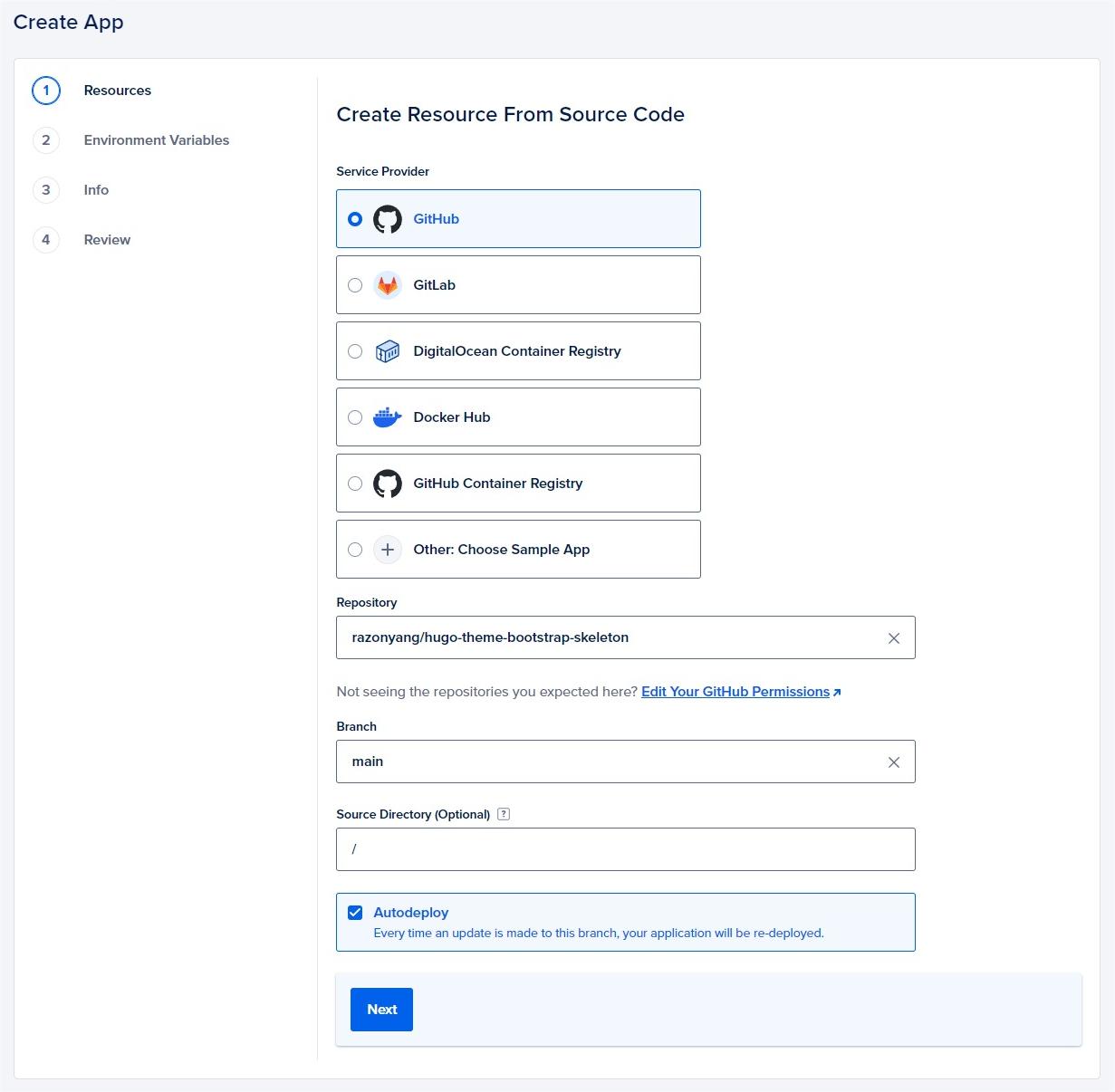
Navigieren Sie zu DigitalOcean Dashboard -> Left Panel -> Apps -> Create App und füllen Sie dann das Formular wie folgt aus.
Ressourcen optimieren
In diesem Schritt müssen wir die Ressourcen optimieren, da die DigitalOcean-App-Plattform Buildpack derzeit nicht in der Lage ist, Hugo-Sites zu erkennen, die über Konfigurationsverzeichnis konfiguriert wurden.
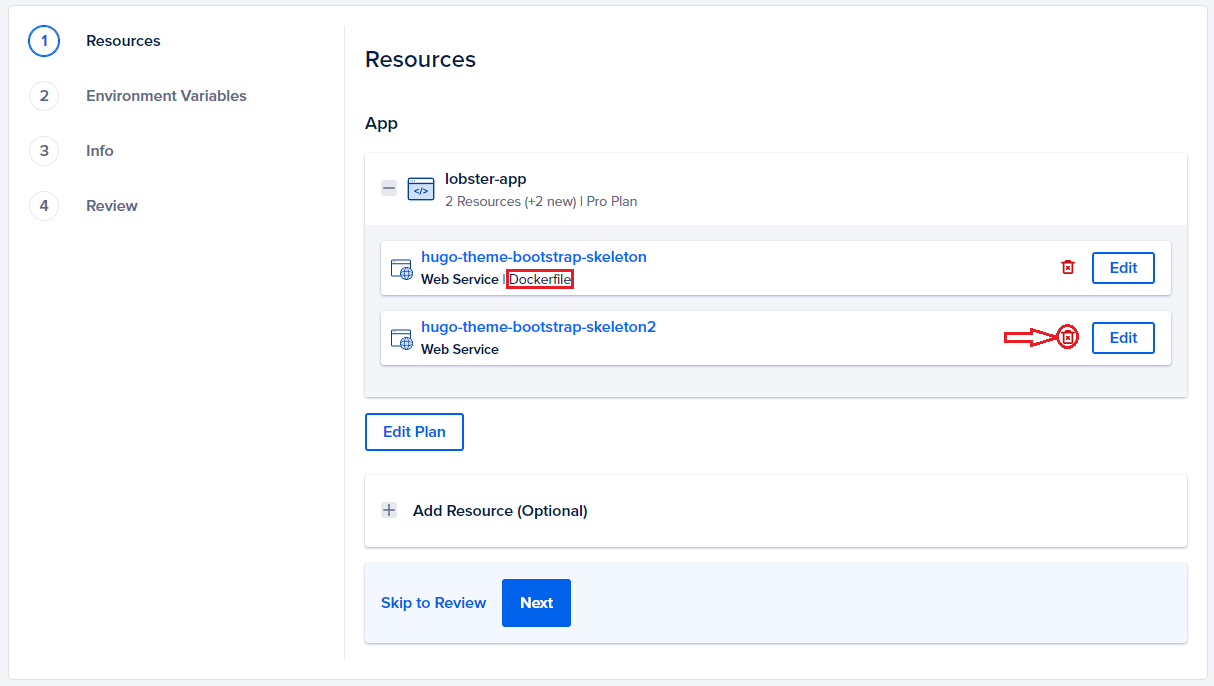
Möglicherweise sehen Sie mehrere Ressourcen wie im Bild oben gezeigt. Sie müssen unnötige Ressourcen entfernen, mit Ausnahme der Ressource vom Typ Dockerfile.
Dockerfile-Ressourcen bearbeiten
Da der Webdienst nicht kostenlos ist, müssen wir die Dockerfile-Ressource so bearbeiten, dass sie eine statische Site ist.
- Klicken Sie auf die Schaltfläche
Editrechts neben der Dockerfile-Ressource. Anschließend gelangen Sie zum Bedienfeld „Ressourceneinstellungen“. - Bearbeiten Sie den Ressourcentyp und ändern Sie ihn in Statische Site.
- Bearbeiten Sie das Ausgabeverzeichnis und legen Sie es als
/sitefest.
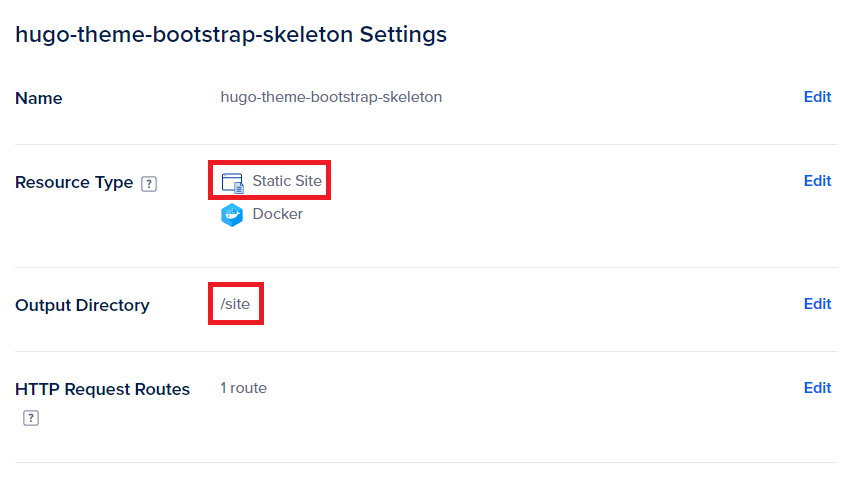
Sobald Sie fertig sind, erhalten Sie die oben genannten ähnlichen Einstellungen. Klicken Sie nun auf die Schaltfläche „Zurück“, um die Ressourcen zu überprüfen.
Wenn alles gut geht, sollten Sie nur eine Ressource vom Typ Static Site | Dockerfile haben.
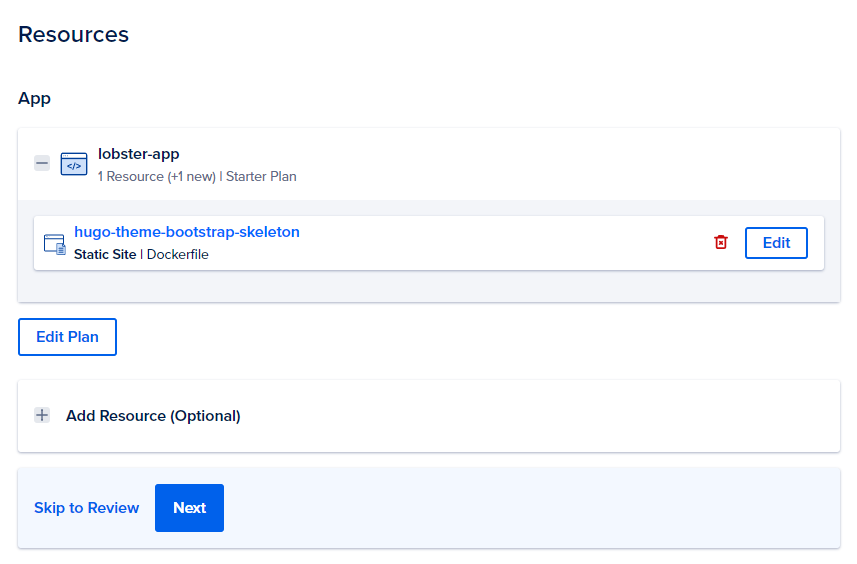
Rezension
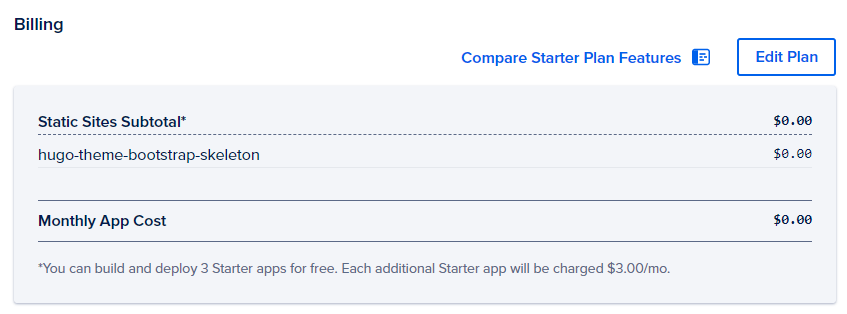
Bitte lesen Sie den Abschnitt „Abrechnung“ durch. Ihnen werden keine Kosten berechnet, wenn Sie nicht mehr als drei statische Websites bereitstellen.
Bitte beachten Sie, dass die Überschreitung der Transfernutzung in Rechnung gestellt wird. Weitere Informationen finden Sie unter Preisgestaltung.
Bereitstellen
Wenn alles in Ordnung ist, ist es an der Zeit, die Site bereitzustellen, indem Sie auf die Schaltfläche „Ressourcen erstellen“ klicken.
Was kommt als nächstes?
Sobald die App erstellt wurde, wird sie automatisch bereitgestellt. Sie können die Build-Protokolle überprüfen, wenn etwas schief geht.
Nach erfolgreicher Bereitstellung können Sie die Domäne anpassen.
Kommentare