Requisitos
- Cuenta DigitalOcean
Crear archivo Docker
Cree Dockerfile en la raíz de su sitio.
Nuestro plantilla inicial ya incluye el
Dockerfile.
 1###############
 2# Build Stage #
 3###############
 4FROM hugomods/hugo:exts as builder
 5
 6COPY . /src
 7
 8ENV HUGO_ENV=production
 9
10# Base URL
11ARG HUGO_BASEURL=
12ENV HUGO_BASEURL=${HUGO_BASEURL}
13
14# Module Proxy
15ARG HUGO_MODULE_PROXY=
16ENV HUGO_MODULE_PROXY=${HUGO_MODULE_PROXY}
17
18# NPM mirrors, such as https://registry.npmmirror.com
19ARG NPM_CONFIG_REGISTRY=
20ENV NPM_CONFIG_REGISTRY=${NPM_CONFIG_REGISTRY}
21
22# Install dependencies
23RUN npm ci
24
25# Build site
26RUN hugo --minify --gc --enableGitInfo
27
28# Set the fallback 404 page if defaultContentLanguageInSubdir is enabled, please replace the `en` with your default language code.
29# RUN cp ./public/en/404.html ./public/404.html
30
31###############
32# Final Stage #
33###############
34FROM hugomods/hugo:nginx
35COPY --from=builder /src/public /site
/sitees el directorio de salida de archivos estáticos, que se utilizará más adelante.
Crear aplicación
Navegue hasta DigitalOcean Dashboard -> Panel izquierdo -> Apps -> Crear aplicación y luego complete el formulario de la siguiente manera.
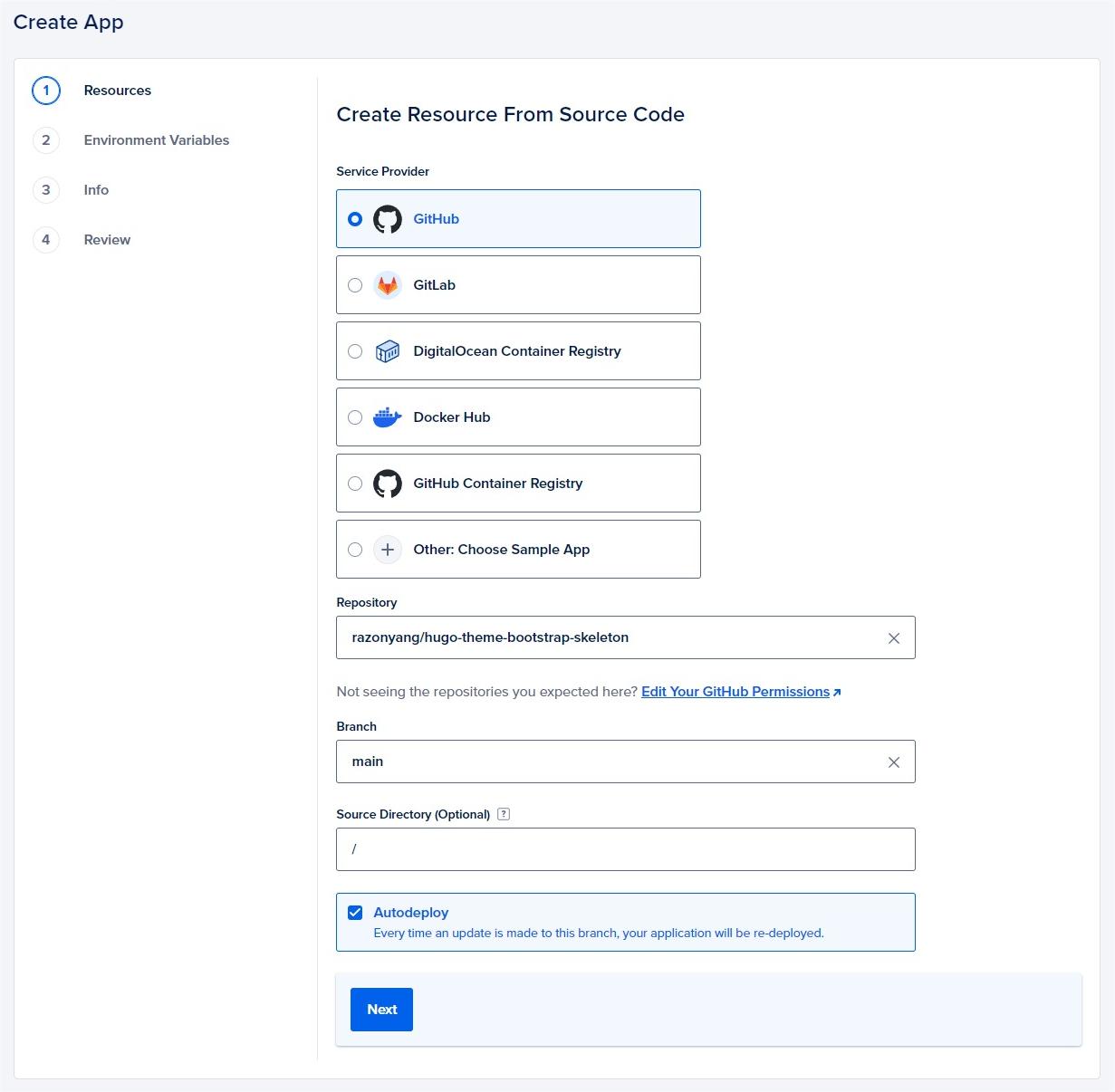
Modificar recursos
En este paso, necesitaremos modificar los recursos, ya que actualmente la plataforma de aplicaciones DigitalOcean Buildpack no puede detectar los sitios Hugo configurados a través de directorio de configuración.
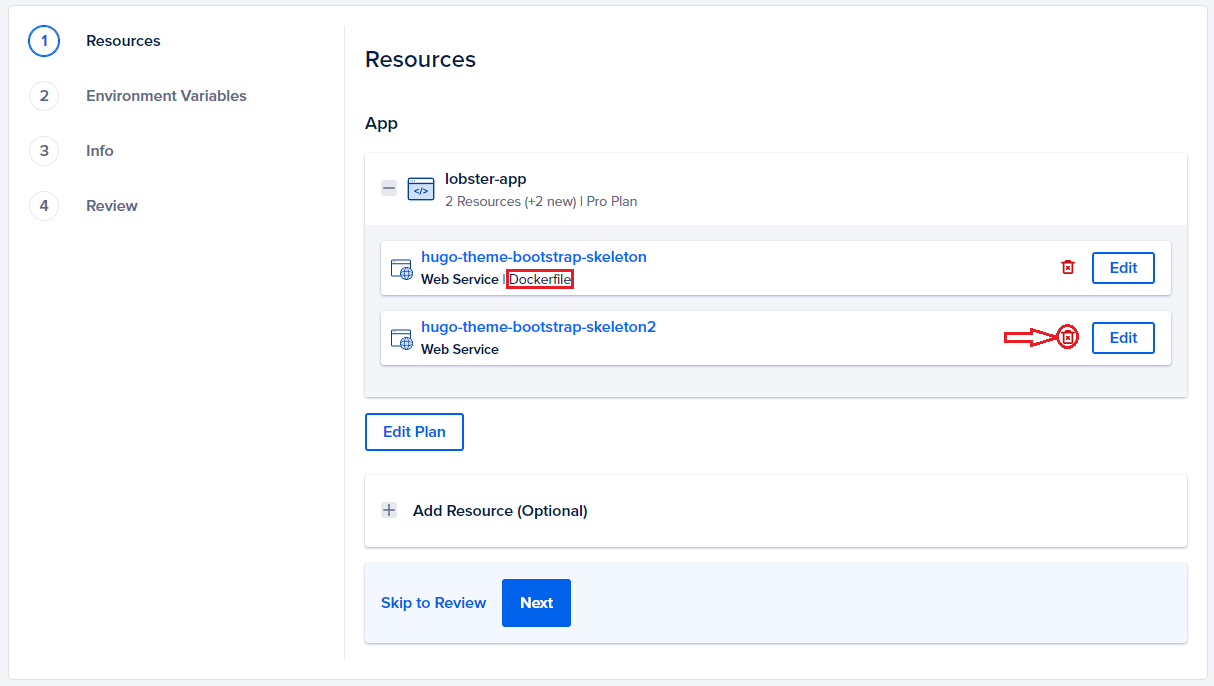
Es posible que vea varios recursos como se muestra en la imagen de arriba; deberá eliminar los recursos innecesarios, excepto el del tipo Dockerfile.
Editar recursos de Dockerfile
Dado que el servicio web no es gratuito, debemos editar el recurso Dockerfile para que sea un sitio estático.
- Haga clic en el botón
Edita la derecha del recurso Dockerfile y luego accederá al panel de configuración de recursos. - Edite el Tipo de recurso y cámbielo a Sitio estático.
- Edite el Directorio de salida y configúrelo como
/site.
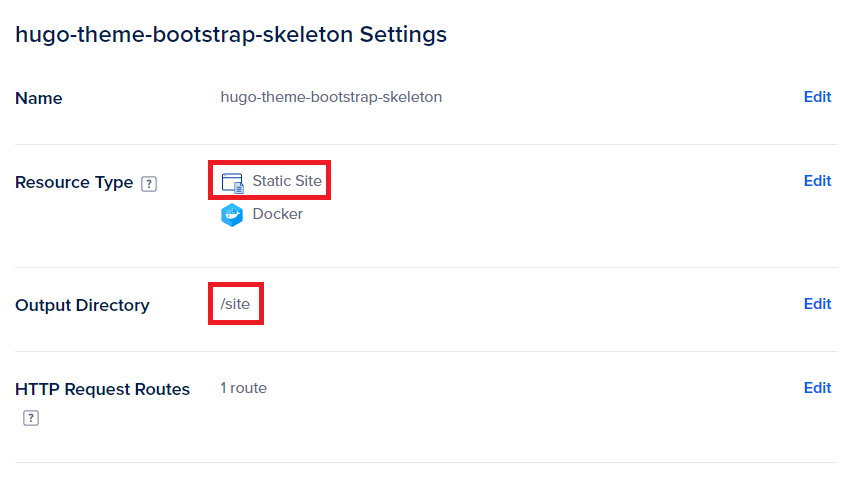
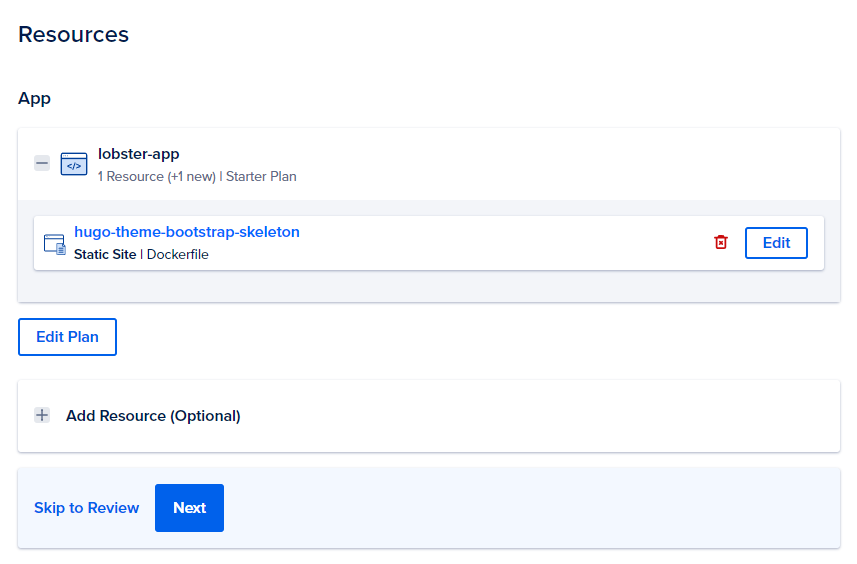
Una vez hecho esto, obtendrá la configuración similar anterior, ahora hagamos clic en el botón Volver para verificar los recursos.
Si todo va bien, debería obtener solo un recurso, que es del tipo Static Site | Dockerfile.
Revisión
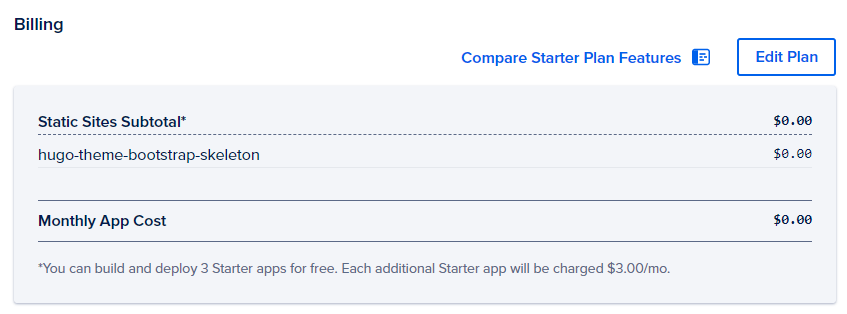
Revise la sección de facturación; no se le cobrará si implementa no más de 3 sitios estáticos.
Tenga en cuenta que se cobrará el uso de transferencia excedido; lea más en precios.
Implementar
Es hora de implementar el sitio haciendo clic en el botón Crear recursos si todo está bien.
¿Qué sigue?
Una vez creada la aplicación, se implementará automáticamente; puede consultar los registros de compilación si algo sale mal.
Podrás personalizar el dominio después de implementarlo exitosamente.
Comentarios