Exigences
- Compte DigitalOcean
Créer un fichier Docker
Créez le Dockerfile à la racine de votre site.
Notre modèle de démarrage inclut déjà le
Dockerfile.
 1###############
 2# Build Stage #
 3###############
 4FROM hugomods/hugo:exts as builder
 5
 6COPY . /src
 7
 8ENV HUGO_ENV=production
 9
10# Base URL
11ARG HUGO_BASEURL=
12ENV HUGO_BASEURL=${HUGO_BASEURL}
13
14# Module Proxy
15ARG HUGO_MODULE_PROXY=
16ENV HUGO_MODULE_PROXY=${HUGO_MODULE_PROXY}
17
18# NPM mirrors, such as https://registry.npmmirror.com
19ARG NPM_CONFIG_REGISTRY=
20ENV NPM_CONFIG_REGISTRY=${NPM_CONFIG_REGISTRY}
21
22# Install dependencies
23RUN npm ci
24
25# Build site
26RUN hugo --minify --gc --enableGitInfo
27
28# Set the fallback 404 page if defaultContentLanguageInSubdir is enabled, please replace the `en` with your default language code.
29# RUN cp ./public/en/404.html ./public/404.html
30
31###############
32# Final Stage #
33###############
34FROM hugomods/hugo:nginx
35COPY --from=builder /src/public /site
- Le
/siteest le répertoire de sortie des fichiers statiques, qui seront utilisés ultérieurement.
Créer une application
Accédez à DigitalOcean Dashboard -> Left Panel -> Apps -> Create App, puis remplissez le formulaire comme suit.
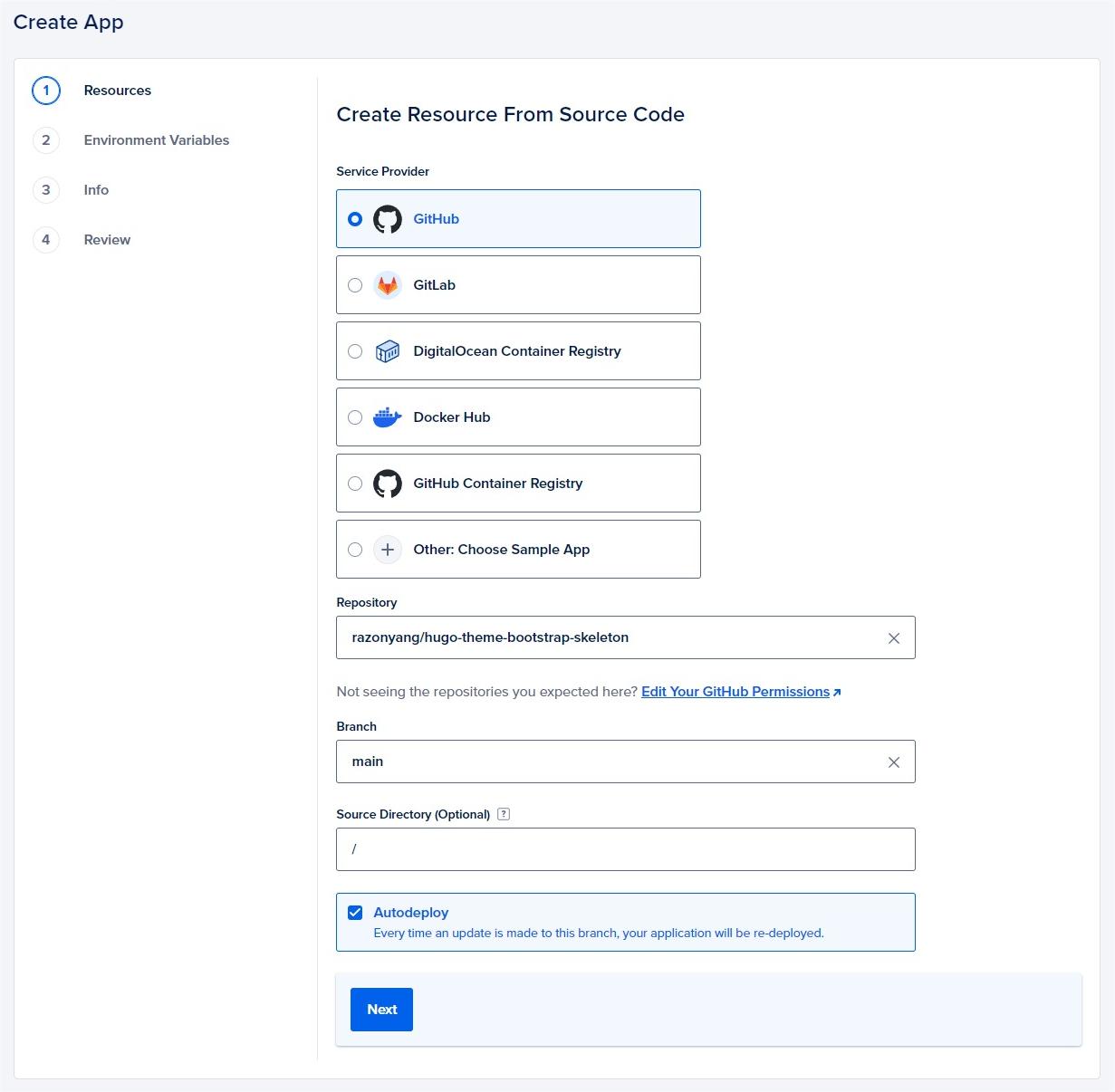
Modifier les ressources
Dans cette étape, nous devrons modifier les ressources, car actuellement la plate-forme d’applications DigitalOcean Buildpack est incapable de détecter les sites Hugo configurés via répertoire de configuration.
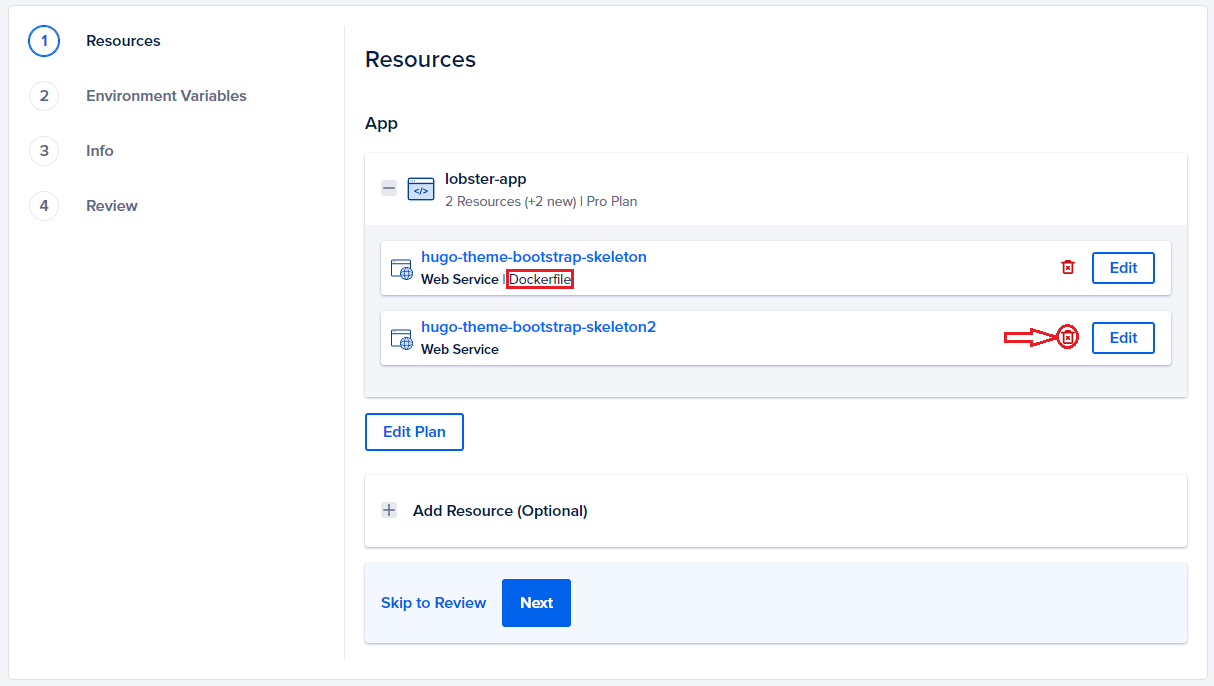
Vous pouvez voir plusieurs ressources comme dans l’image ci-dessus, vous devrez supprimer les ressources inutiles à l’exception de celle de type Dockerfile.
Modifier les ressources Dockerfile
Étant donné que le service Web n’est pas gratuit, nous devons donc modifier la ressource Dockerfile pour qu’elle soit un site statique.
- Cliquez sur le bouton
Edità droite de la ressource Dockerfile, vous serez alors dirigé vers le panneau de configuration des ressources. - Modifiez le Resource Type et remplacez-le par Static Site.
- Modifiez le Output Directory et définissez-le comme
/site.
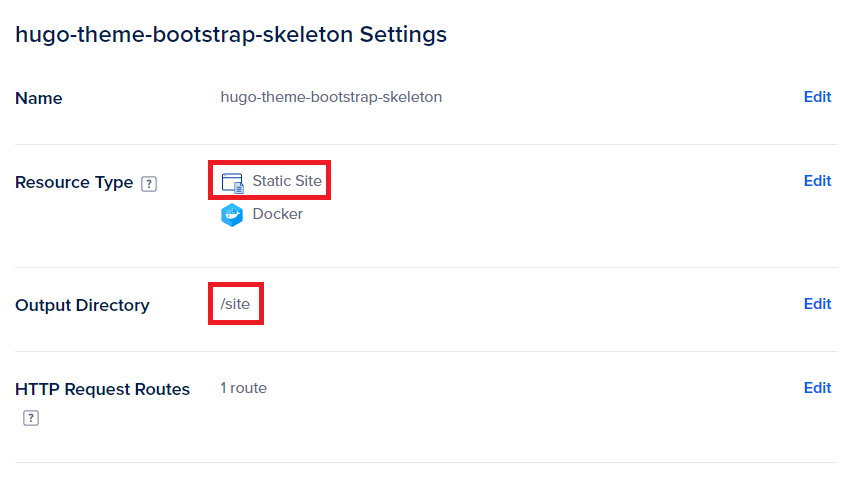
Une fois cela fait, vous obtiendrez les paramètres similaires ci-dessus, cliquons maintenant sur le bouton Retour pour vérifier les ressources.
Si tout se passe bien, vous ne devriez avoir qu’une seule ressource, de type Static Site | Dockerfile.
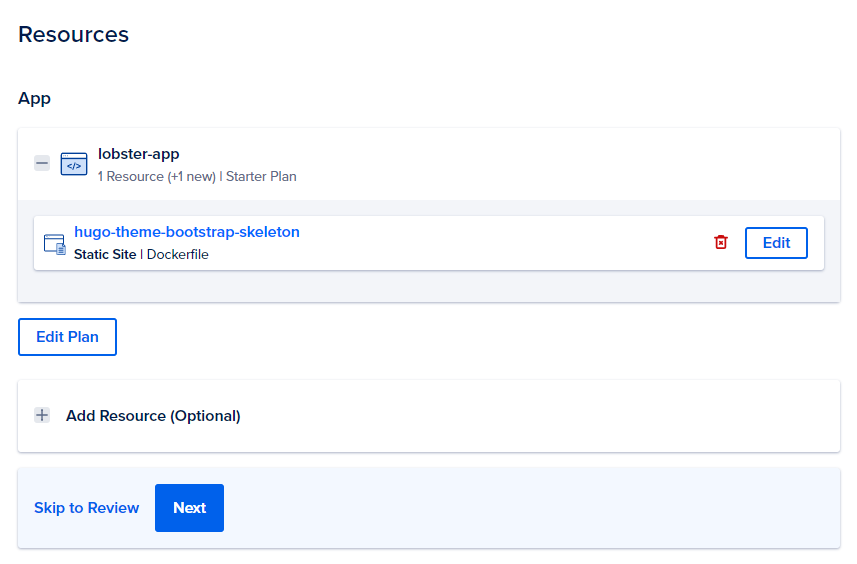
Avis
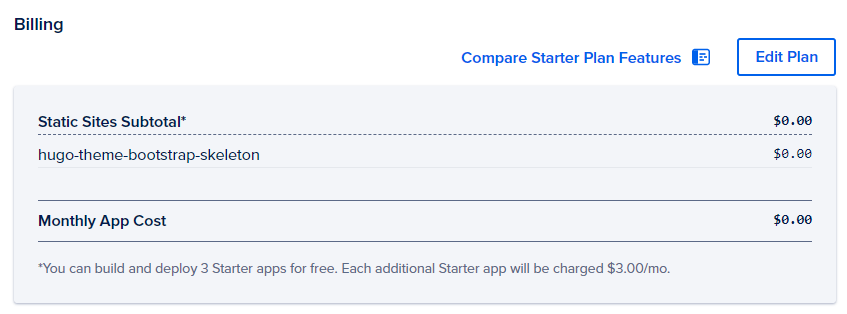
Veuillez consulter la section de facturation, vous ne serez pas facturé si vous ne déployez pas plus de 3 sites statiques.
Veuillez noter que l’utilisation du transfert dépassée sera facturée, en savoir plus sur prix.
Déployer
Il est temps de déployer le site en cliquant sur le bouton Créer des ressources si tout va bien.
Quelle est la prochaine étape ?
Une fois l’application créée, elle se déploiera automatiquement, vous pourrez vérifier les journaux de construction en cas de problème.
Vous pourrez personnaliser le domaine après un déploiement réussi.