In deel 1 is de azure-pipelines.yml via een Pull Request samengevoegd met de main branch. In dit tweede deel koppelen we die YAML aan een pijplijn en voeren deze uit op een door Microsoft gehoste Windows-agent in de cloud.
De sectie Pijpleidingen
Het gedeelte Pijplijnen in de zijbalk bevat meer items dan repo’s:
- Pijpleidingen — de CI-pijpleidingen (build)
- Omgevingen — implementatiedoelen zoals acceptatie en productie
- Releases — de klassieke visuele releasepijplijnen (ouder systeem, wordt vervangen door meerfasige YAML)
- Bibliotheek — variabele groepen en beveiligde bestanden
- Taakgroepen — herbruikbare taakblokken die over meerdere pijplijnen kunnen worden gedeeld
- Implementatiegroepen: zelf-hostende agenten gegroepeerd per omgeving
Bij een nieuw project is de Pipelines-lijst leeg.
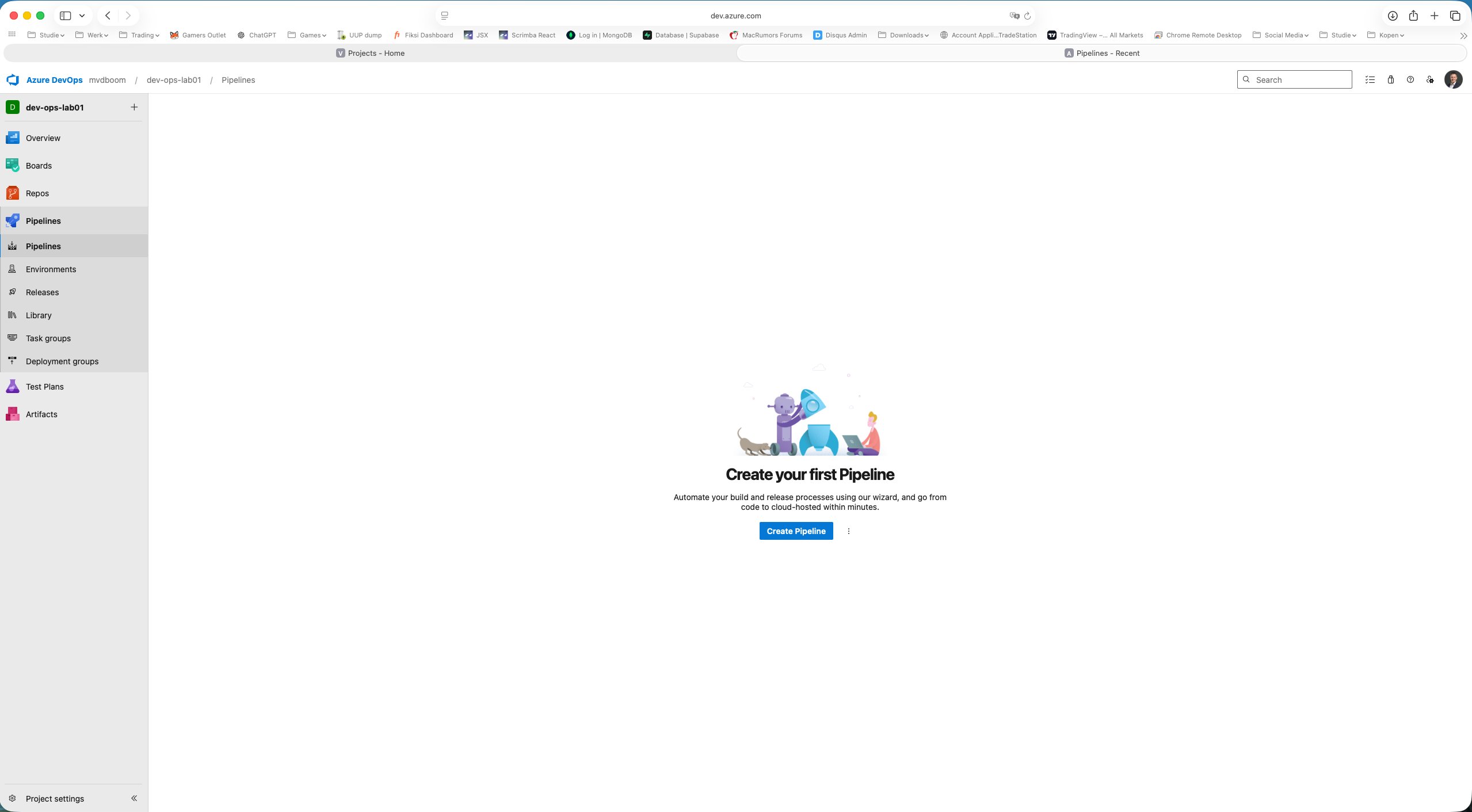
Een pijplijn maken: de wizard
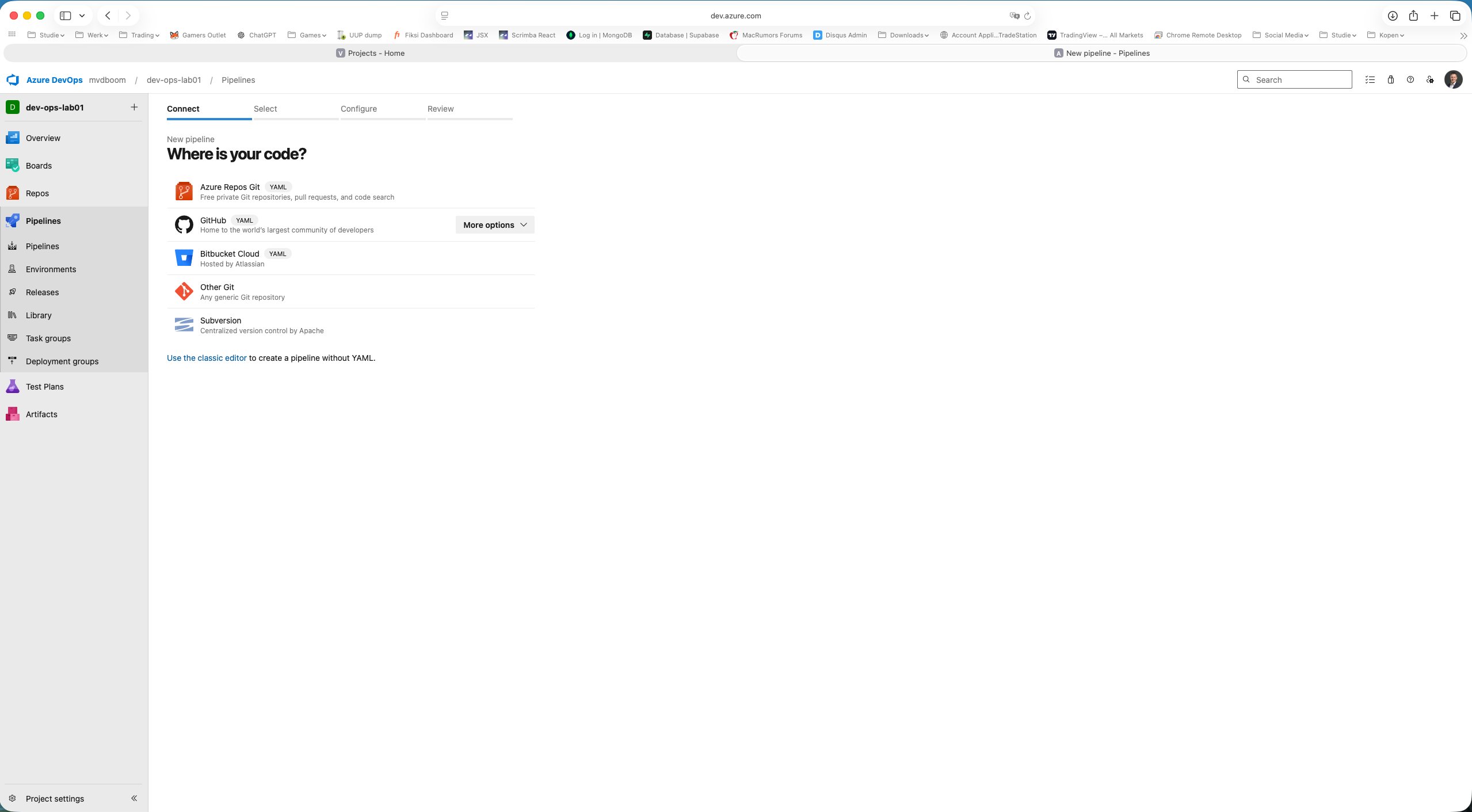
Via Create Pipeline start de wizard van vier stappen: Verbinden → Selecteren → Configureren → Bekijken.
Stap 1 — Verbinden: waar is de code? ADO ondersteunt Azure Repos Git, GitHub, Bitbucket Cloud, andere Git-servers en Subversion. Onderaan staat ook een link naar de klassieke editor — de oude visuele pijplijnbouwer zonder YAML. Dit wordt niet meer actief ontwikkeld.
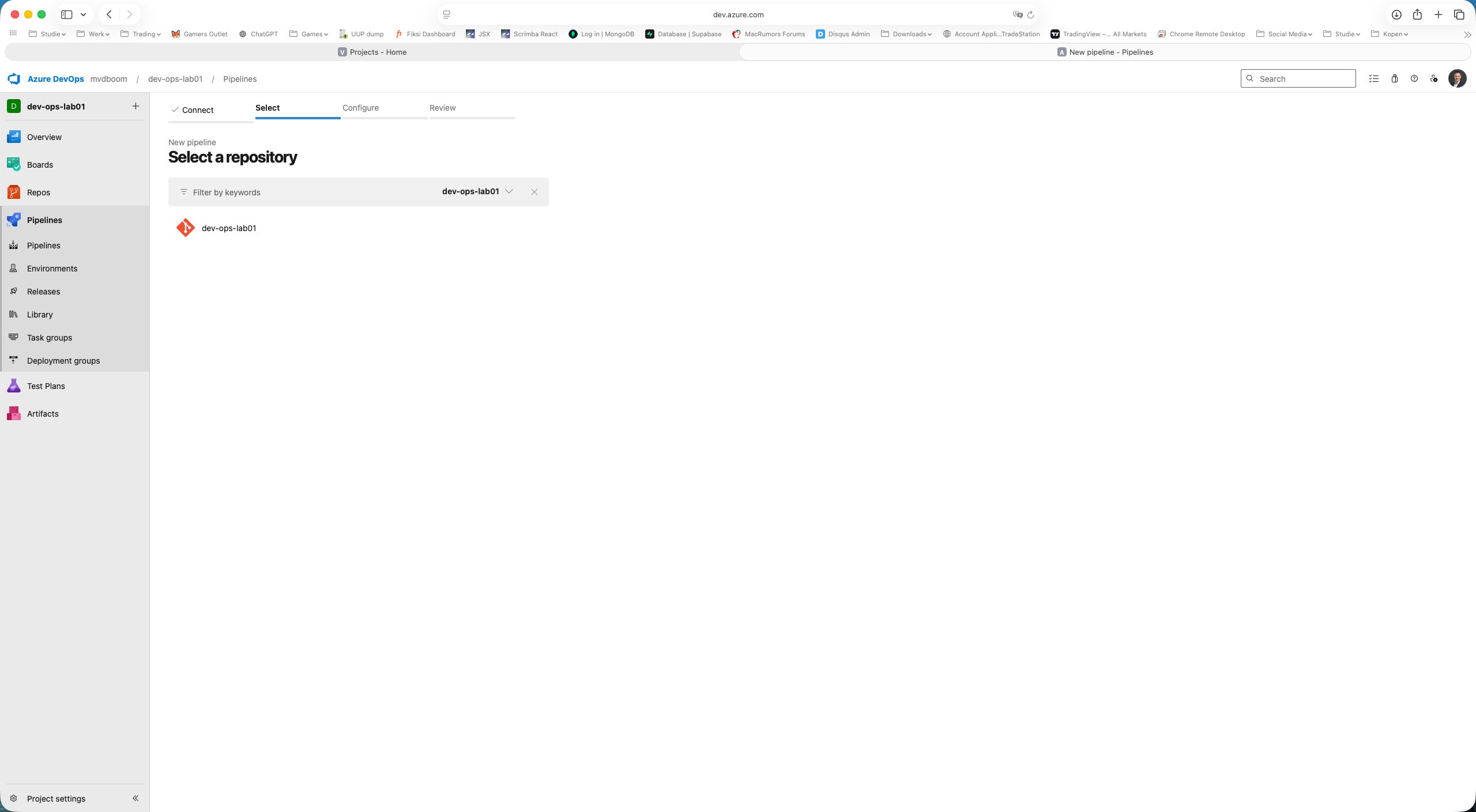
Stap 2 — Selecteer: welke repository? Omdat er slechts één repository in het project is, is dev-ops-lab01 de enige optie.
Stap 3 — Configureren wordt automatisch overgeslagen. ADO detecteert dat er al een azure-pipelines.yml bestaat in de root van de repository en springt rechtstreeks naar Review.
Stap 4 — Beoordeling: de bestaande YAML wordt weergegeven. ADO leest het bestand rechtstreeks uit de repository; er wordt niets gekopieerd of afzonderlijk opgeslagen. De pijplijn is de YAML in de opslagplaats.
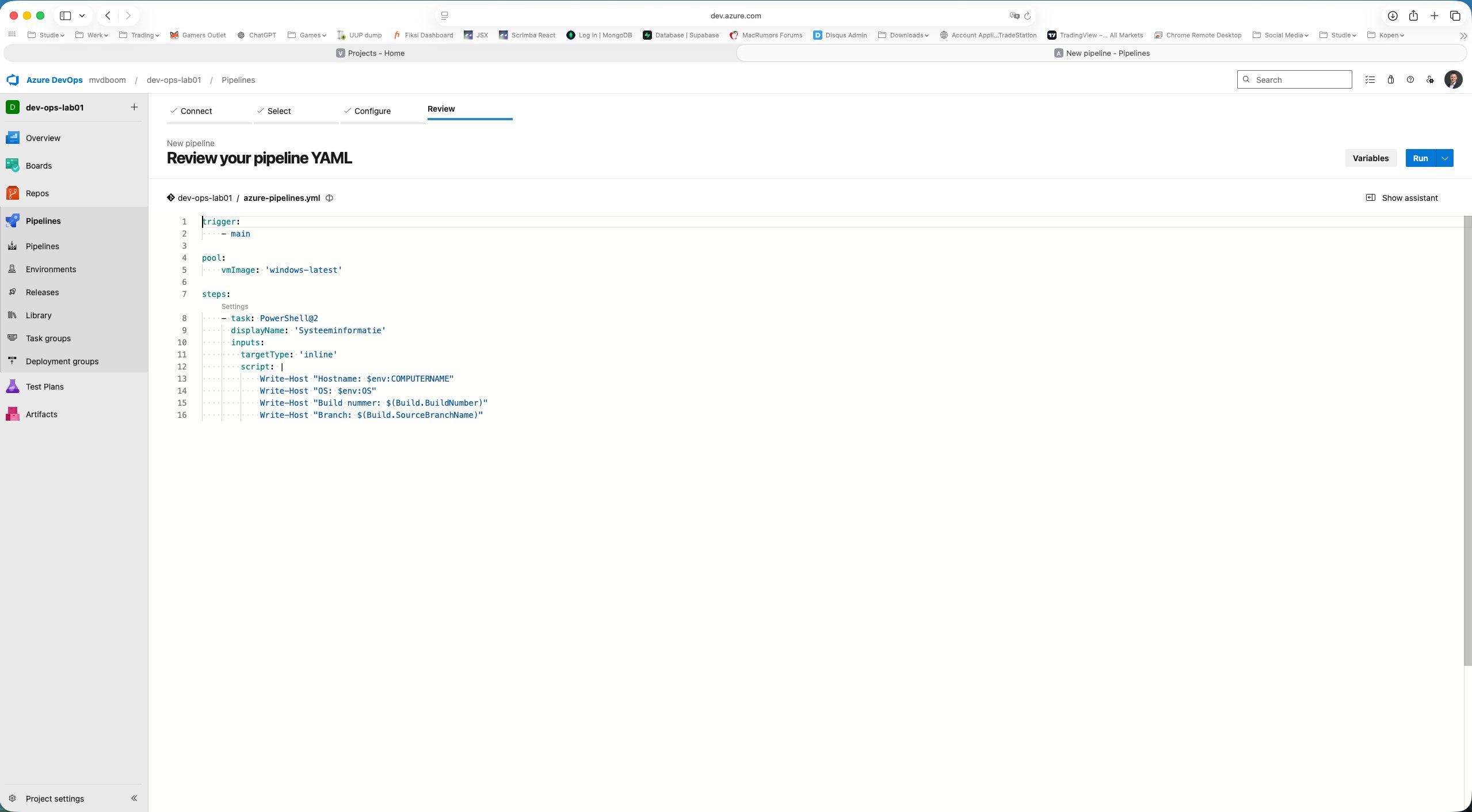
De YAML gemaakt in deel 1:
 1trigger:
 2  - main
 3
 4pool:
 5  vmImage: 'windows-latest'
 6
 7steps:
 8  - task: PowerShell@2
 9    displayName: 'System information'
10    inputs:
11      targetType: 'inline'
12      script: |
13        Write-Host "Hostname: $env:COMPUTERNAME"
14        Write-Host "OS: $env:OS"
15        Write-Host "Build number: $(Build.BuildNumber)"
16        Write-Host "Branch: $(Build.SourceBranchName)"
De belangrijkste componenten:
| Trefwoord | Betekenis |
|---|---|
trigger | Een push naar main start de pijplijn automatisch |
pool.vmImage | Door Microsoft gehoste agent — windows-latest is de meest recente Windows Server-image |
steps | De lijst met uit te voeren stappen |
task: PowerShell@2 | Een ingebouwde ADO-taak, versie 2 |
$(Build.BuildNumber) | Ingebouwde ADO-variabele, automatisch ingevuld |
$(Build.SourceBranchName) | Ingebouwde ADO-variabele met de vertakkingsnaam |
Via Run wordt de pijplijn voor de eerste keer gestart.
De eerste run
Na de start toont ADO het loopoverzicht. De pijpleiding is met succes voltooid.
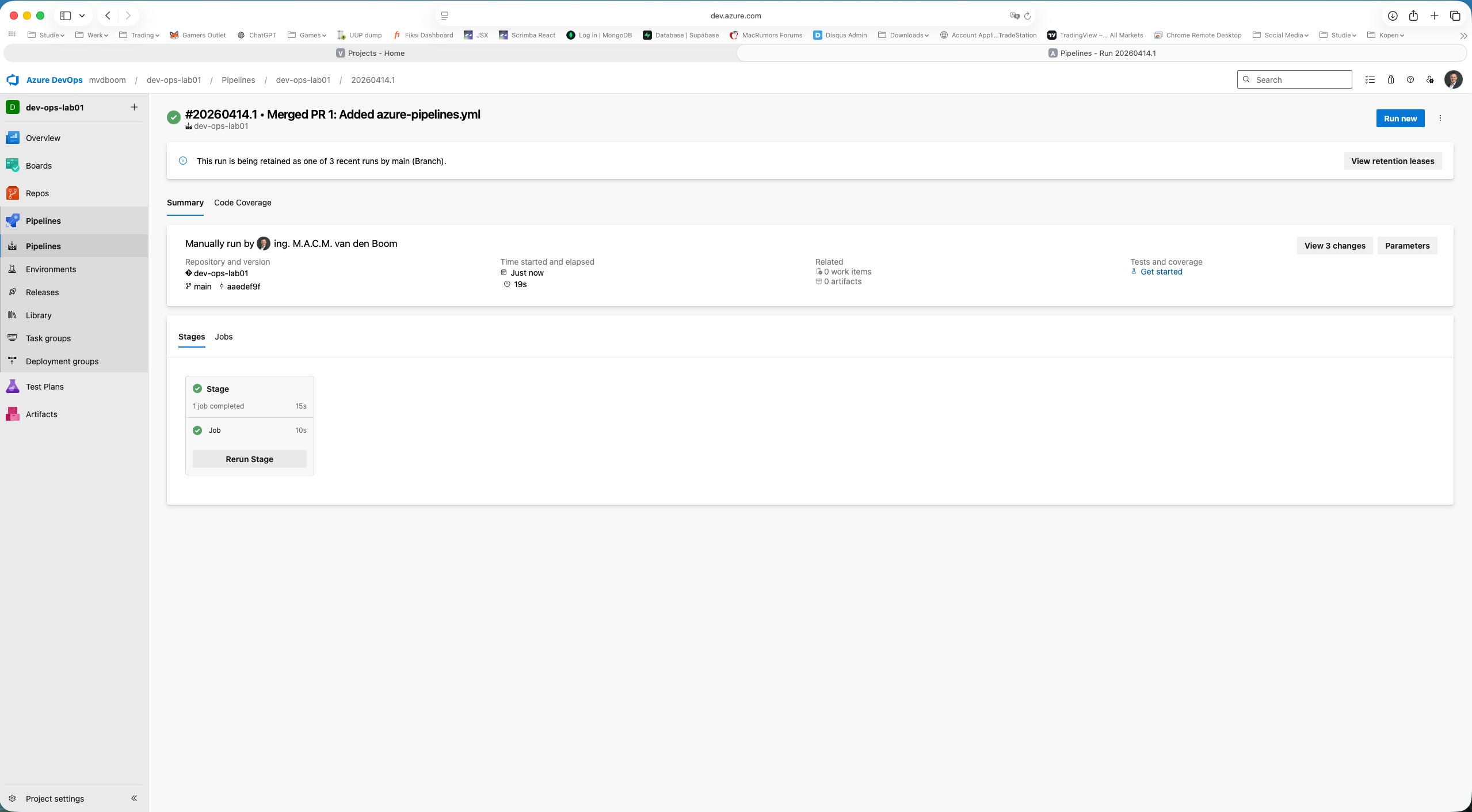
Wat is zichtbaar:
- #20260414.1 — buildnummer, opgebouwd uit datum en volgnummer
- PR 1 samengevoegd: azure-pipelines.yml toegevoegd: de commit waar deze tegenaan liep
- branch
main, commitaaedef9f— de exacte merge commit uit de PR in deel 1 - Fase: 1 taak voltooid in 15 seconden — totale uitvoeringstijd inclusief inrichting van agenten
Het takenlogboek
Als u op Taak klikt, wordt de gedetailleerde logweergave geopend. De linkerzijbalk toont alle stappen die ADO automatisch uitvoert rondom de aangepaste YAML-stappen:
- Taak initialiseren — agent is geconfigureerd
- Checkout dev-ops-lab01@main — de opslagplaats wordt op de agent gekloond
- Systeeminformatie: de aangepaste PowerShell-taak
- Postjob: Afrekenen — opruimen na het afrekenen
- Taak voltooien — agent tekent af
- Bouwstatus rapporteren — de status wordt terug gerapporteerd naar de repository
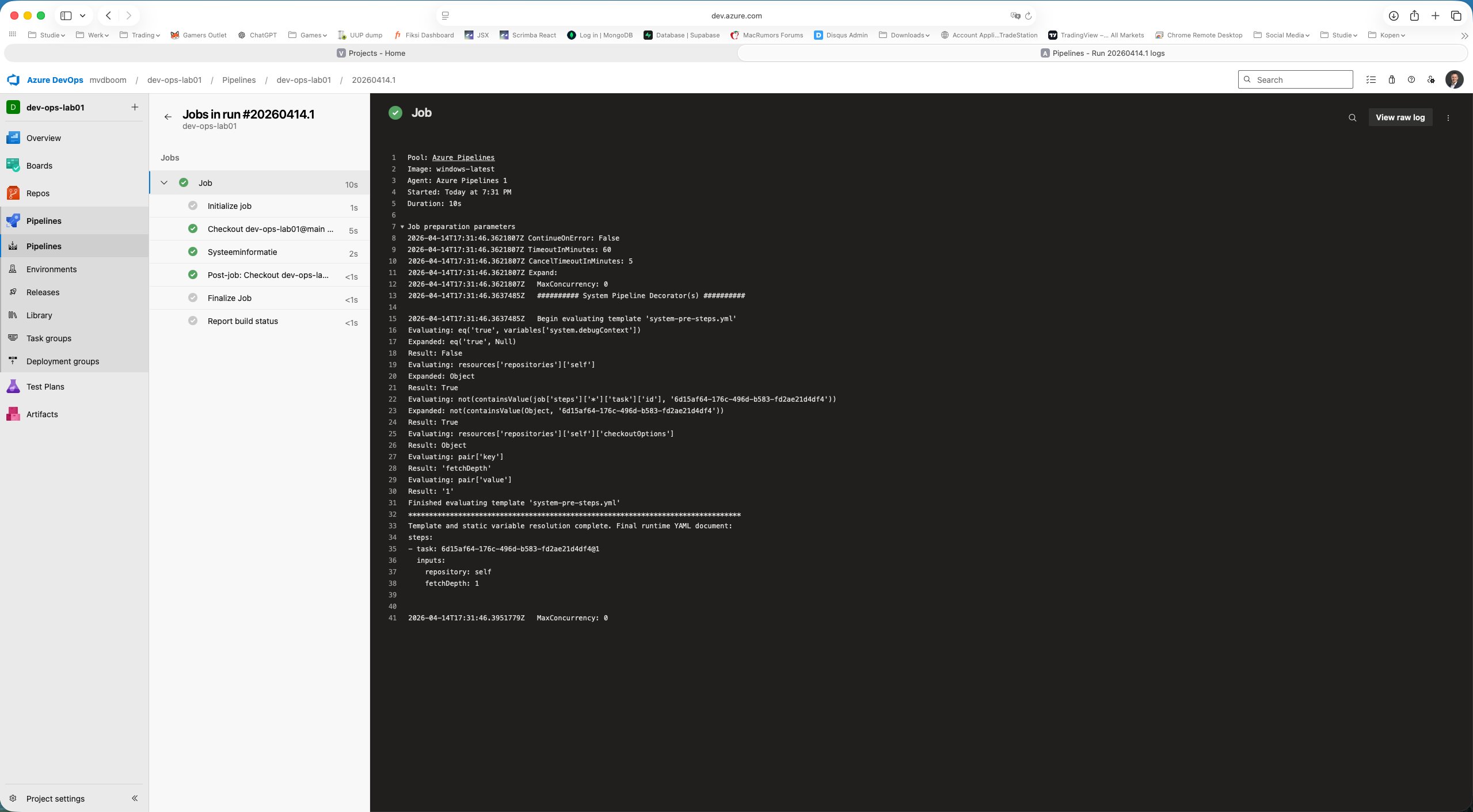
Het hoofdlogboek toont de metagegevens van de agent: Pool: Azure Pipelines, Image: windows-latest, Agent: Azure Pipelines 1. Dit is een wegwerpbare VM in een Microsoft-datacenter die op aanvraag voor deze taak is ingericht en na voltooiing is vernietigd.
PowerShell-uitvoer
De uitvoer van de stap Systeeminformatie:
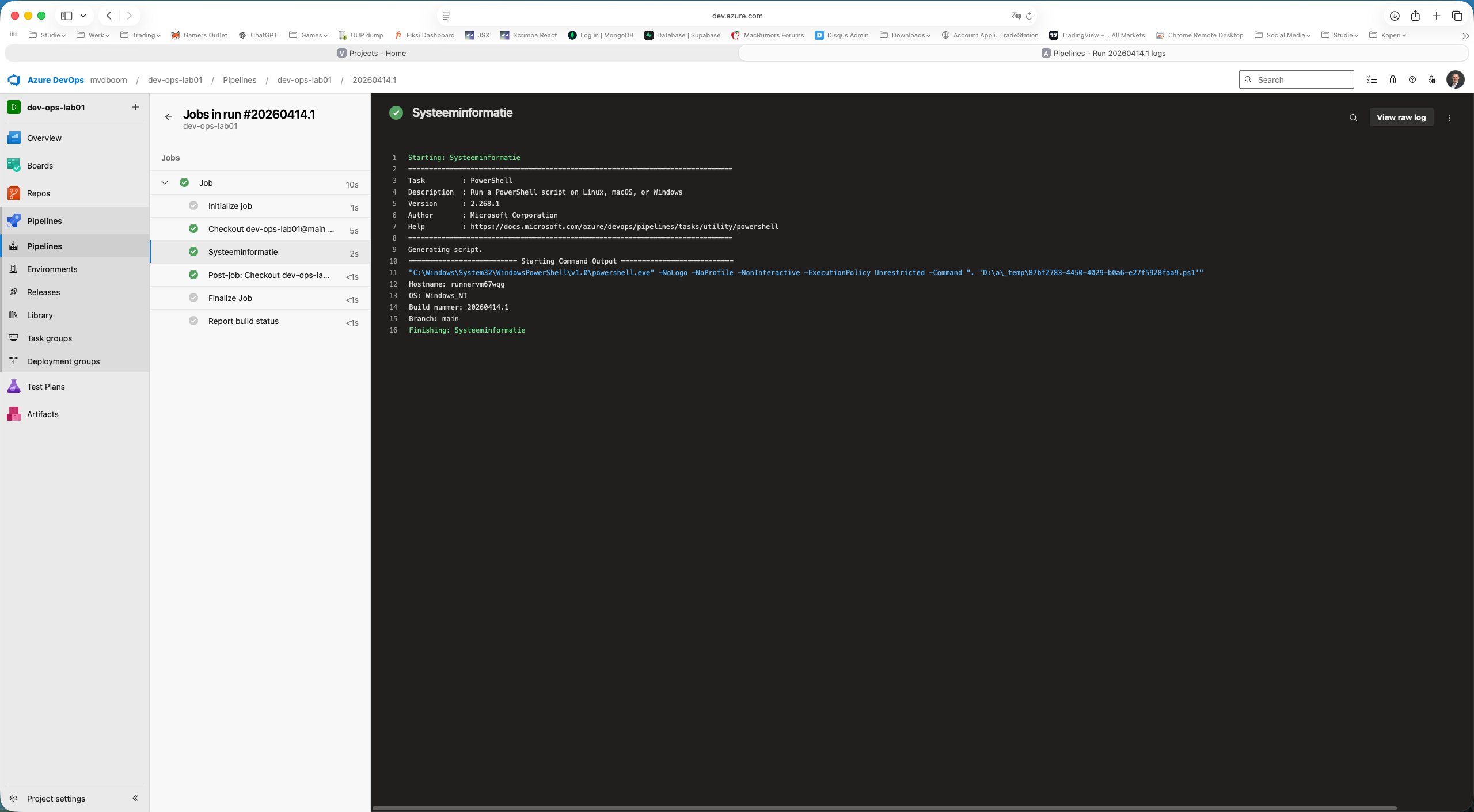
1Hostname: runnervm67wqg
2OS: Windows_NT
3Build number: 20260414.1
4Branch: main
De agent heet runnervm67wqg: een willekeurig toegewezen, door Microsoft gehoste Windows VM. De ADO-variabelen $(Build.BuildNumber) en $(Build.SourceBranchName) werden automatisch door het platform gevuld met de juiste waarden.
Wat is er bereikt
Na dit tweede deel wordt duidelijk hoe een YAML pipeline werkt in Azure DevOps:
- De pijplijnwizard koppelt een YAML-bestand in de repository aan een pijplijndefinitie
- ADO detecteert automatisch een bestaande
azure-pipelines.yml - Een door Microsoft gehoste agent wordt op aanvraag ingericht, voert de taak uit en wordt daarna verwijderd
- Ingebouwde ADO-variabelen zijn in elke stap beschikbaar zonder enige configuratie
- Het takenlogboek toont alle stappen, inclusief de automatische stappen die door ADO zelf zijn toegevoegd
In deel 3 zullen we de pijplijn uitbreiden met stages en jobs — de bouwstenen voor echte CI/CD-pijplijnen met meerdere omgevingen.
